แสดงบทความที่มีป้ายกำกับ เคล็ดลับมือถือ แสดงบทความทั้งหมด

วันพฤหัสบดีที่ 7 กรกฎาคม พ.ศ. 2559

วิธีจับภาพหน้าจอ Samsung Galaxy J7


วันนี้มาแนะนำวิธีจับภาพหน้าจอหรือการแคปจอมือถือ Samsung Galaxy J7 ให้ทราบกันนะครับ เผื่อใครสงสัยนะครับ

วิธีจับภาพหน้าจอ Samsung Galaxy J7


มือถือแต่ละยี่ห้อ และแต่ละรุ่นนั้น จะมีวิธีจับภาพหน้าจอหรือแคปเจอร์หน้าจอที่แตกต่างกัน สำหรับ Samsung Galaxy J7 นั้น สามารถทำได้โดย...

กดปุ่ม power + home พร้อมกันค้างไว้ 3 วินาที ก็จะจับภาพหน้าจอมือถือให้โดยอัตโนมัติ

สะดวกรวดเร็วมากๆ

หากใครต้องการจับภาพหน้าจอมือถือ Samsung Galaxy J7 ก็สามารถทำตามวิธีที่บอกไปได้เลยนะครับ ^-^

วันพุธที่ 25 มีนาคม พ.ศ. 2558

สร้างสติ๊กเกอร์ line เป็นรูปหน้าตัวเองด้วยแอพ ycon

 
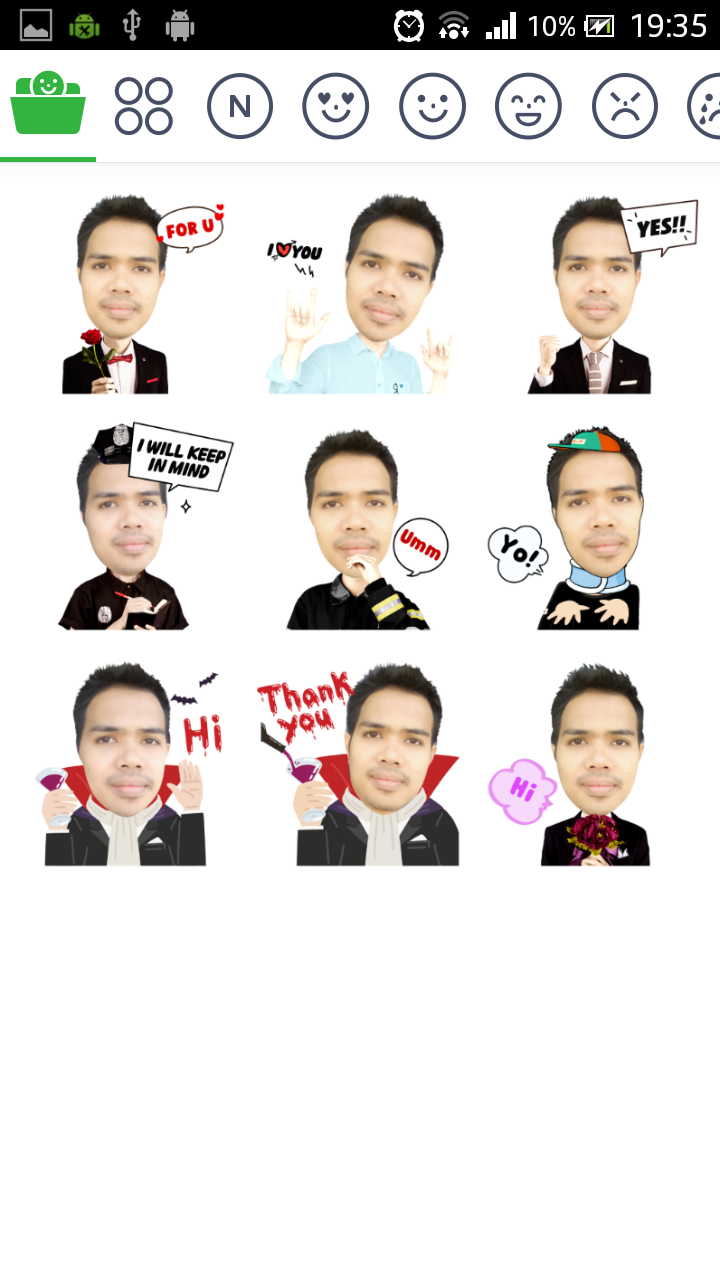
  วันนี้จะมาแนะนำการสร้างสติ๊กเกอร์ line ด้วยแอพ ycon ที่จะทำให้ท่านสามารถสร้างสติ๊กเกอร์ line ตามแบบที่ท่านต้องการกันได้เลย

ขั้นแรกก็ต้องติดตั้งแอพ ycon กันก่อนดังนี้

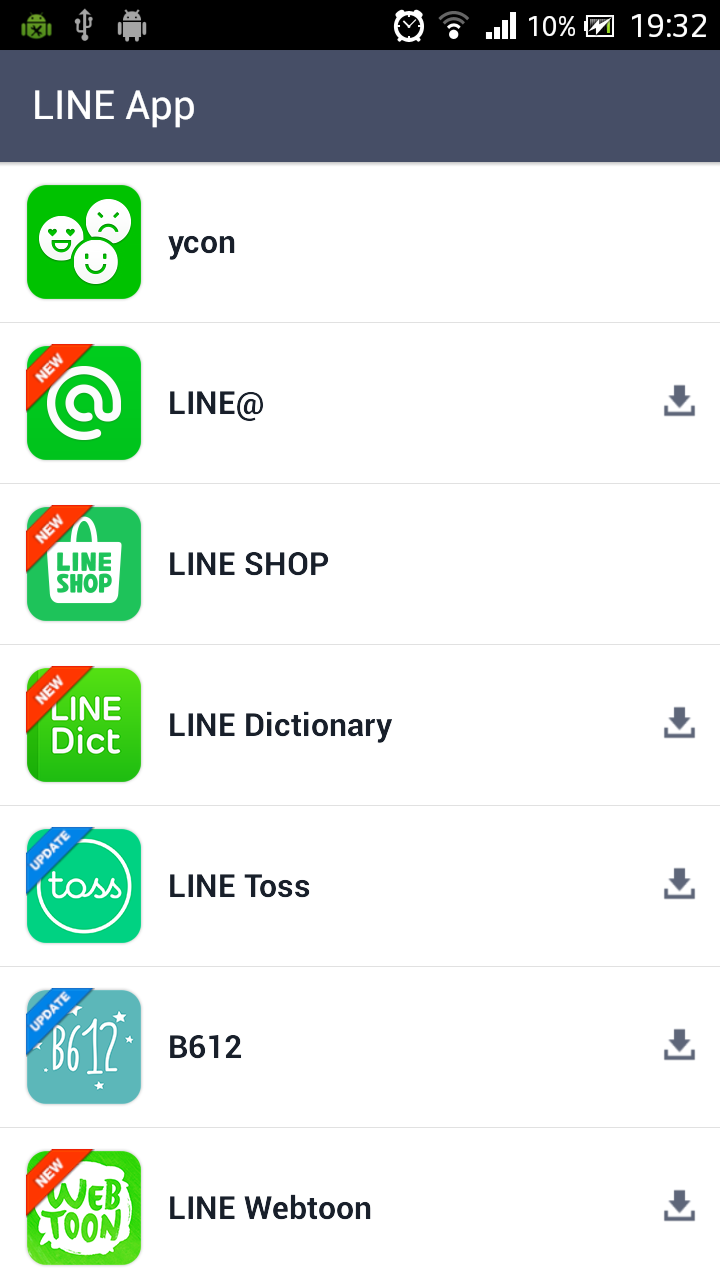
1.  เปิดแอพ line >> ไปที่ tab อื่นๆ >> เลือก LINE App

2.  คลิกที่แอพ ycon และติดตั้งแอพ ycon จนเสร็จเรียบร้อย


 เมื่อติดตั้งแอพเสร็จเรียบร้อยแล้ว จะมี icon ของแอพ ycon ไปปรากฎในมือถือของเรา
คราวนี้ก็จะมาเริ่มสร้างสติ๊กเกอร์ line กันเลย

หมายเหตุ - การติดตั้งแอพ ycon สามารถติดตั้งผ่าน Play Store ได้เช่นกัน

ขั้นตอนการสร้างสติ๊กเกอร์ line ด้วยแอพ  ycon 

1.  เปิดแอพ ycon ขึ้นมา

2.  เลือกรูปแบบเทมเพลทสติ๊กเกอร์ ซึ่งมีอยู่มากมาย


3.  เลือกรูปของเราเองจากอัลบั้มในมือถือ(โดยการกดปุ่มสี่เหลี่ยมล่างซ้าย) หรือจะถ่ายใหม่เอาสดๆ เลยก็ได้เช่นกัน เมื่อเลือกแล้วรูปก็จะมาโผล่ในเทมเพลทดังภาพ


ในขั้นตอนนี้สามารถปรับแต่งค่าต่างๆ ได้ดังนี้
- ย่อขยายรูปหน้าเล็ก ใหญ่ตามต้องการ
- ปรับหมุนรูปหน้าได้
- เลือกรูปหน้าตามเทมเพลทด้านล่าง
- เลือกทรงผมตามเทมเพลทด้านล่าง
- ปรับความสว่างของรูปหน้า

4.  เมื่อปรับแต่งสติ๊กเกอร์ไลน์จนเป็นที่พอใจแล้วก็คลิก เสร็จสิ้น เป็นอันเรียบร้อย

5.  สติ๊กเกอร์ line ที่เสร็จเรียบร้อยแล้ว เรายังสามารถแก้ไขข้อความ และปรับใบหน้าได้บางส่วน เช่น สลับใบหน้าจากซ้ายไปขวา ย่อขยายรูปหน้า หรือหมุนรูปหน้า เป็นต้น โดยหากต้องการแก้ไขสติ๊กเกอร์อันไหน ก็กดเลือกสติ๊กเกอร์อันนั้น จากตัวอย่างเลือกแก้ไขสติ๊กเกอร์อันเดิม

6.  เมื่อแก้ไขสติ๊กเกอร์จนเป็นที่พอใจก็คลิก เสร็จสิ้น ได้เลย

ลองไปสร้างกันดูนะครับ คราวนี้เราก็จะมีสติ๊กเกอร์ line ที่สร้างด้วยตัวเองเก๋ๆ เอาไว้ส่งแชทกันในไลน์ได้แล้ว

วันศุกร์ที่ 20 มีนาคม พ.ศ. 2558

วิธีตั้งค่า APN ของ dtac TriNet เพื่อเล่นเน็ต 3G และรับ MMS ด้วยตัวเอง


หลายคนคงจะเคยพบปัญหาที่ว่า...สมัครแพ็คเกจอินเตอร์เน็ตเรียบร้อยแล้ว เปิดใช้ข้อมูลอินเตอร์เน็ตแล้ว แต่ก็ยังไม่สามารถใช้งานอินเตอร์เน็ตได้ นั่นเป็นเพราะว่ายังไม่ได้มีการตั้งค่า APN เพื่อให้สามารถใช้งาน internet 3G ได้นั่นเอง
วันนี้จึงจะมาสอนขั้นตอนการตั้งค่า APN เพื่อให้สามารถใช้งาน internet 3G และ MMS ได้ โดยจะขอยกตัวอย่างของค่าย Dtac กัน
วิธีตั้งค่า  APN  dtac TriNet ด้วยตัวเอง มีขั้นตอนดังต่อไปนี้
1.  ไปที่เมนูตั้งค่าของเครื่อง >> เลือก ข้อมูลโมบายล์ (Mobile data) >> ชื่อแอกเซสพอยท์ (Access point names) ดังภาพด้านล่าง


 2.  กดปุ่มเมนู เลือก APN ใหม่ จากนั้นให้กรอกข้อมูลฟิลด์ต่างๆ ตามไฮท์ไลท์ในรูป ดังนี้
  • Name (ชื่อ): dtac internet
  • APN : www.dtac.co.th
  • APN Type (ชนิด APN): Default
จากนั้นกดปุ่มเมนูอีกครั้ง >> เลือกที่ บันทึก ดังภาพ

3.  กดปุ่มเมนู เลือก APN ใหม่ จากนั้นให้กรอกข้อมูลฟิลด์ต่างๆ ตามไฮท์ไลท์ในรูปดังนี้
  • Name (ชื่อ): dtac mms
  • APN: mms
  • MMSC: http://mms2.dtac.co.th/8002/
  • MMS proxy (MMS พร๊อกซี่): 10.10.10.10
  • MMS port (MMS พอร์ท): 8080
  • MCC: 520
  • MNC: 05
จากนั้นกดปุ่มเมนูอีกครั้ง >> เลือกที่ บันทึก ดังภาพ

4.  กดเลือกใช้ dtac internet ดังภาพ

แค่นี้ก็เสร็จเรียบร้อยสำหรับวิธีตั้งค่า APN ของ dtac TriNet เพื่อเล่นเน็ต 3G และรับ MMS ตอนนี้ก็จะสามารถเล่นอินเตอร์เน็ตได้แล้ว

วันอังคารที่ 10 มีนาคม พ.ศ. 2558

คัดลอก(copy) ไฟล์จากโทรศัพท์มือถือง่ายๆ ผ่านแอพ wifi file transfer

วันนี้จะมาแนะนำ app Wifi File Transfer  บน android กันนะครับ

       ปกติแล้วเวลาต้องการ copy ข้อมูลจากโทรศัพท์มือถือสมาร์ทโฟน(smart phone) เช่น รูปภาพ วิดีโอ ลง คอมพิวเตอร์
     
       เราก็จะต้องทำการติดตั้ง software บนคอมพิวเตอร์ของเรา และจะต้องมีสาย usb สำหรับต่อจากมือถือของเราไปยังคอมพิวเตอร์อีกเช่นกัน หรือในบางรุ่นสามารถต่อเพียงสาย usb ก็สามารถเชื่อมต่อมือถือสมาร์ทโฟนกับคอมพิวเตอร์ได้

       แล้วถ้าเราไม่มีสาย usb ล่ะ หรือ คอมพิวเตอร์ของเราเกิดมองไม่เห็นมือถือสมาร์ทโฟนผ่านสาย usb ล่ะ จะทำยังไง

       วันนี้จึงขอแนะนำ app Wifi File Transfer  เป็น app android สำหรับไว้ copy ไฟล์จากมือถือสมาร์ทโฟนไปยังคอมพิวเตอร์ของเราได้ง่ายๆ กันเลย ดังนี้


ขั้นตอนการติดตั้ง app Wifi File Transfer 
- สามารถติดตั้งผ่าน Play Store ได้เลย

ขั้นตอนการใช้งาน App Wifi File Transfer 

1.  เปิด app Wifi File Transfer บนมือถือขึ้นมา


2.  กด Start 


3.  กด OK

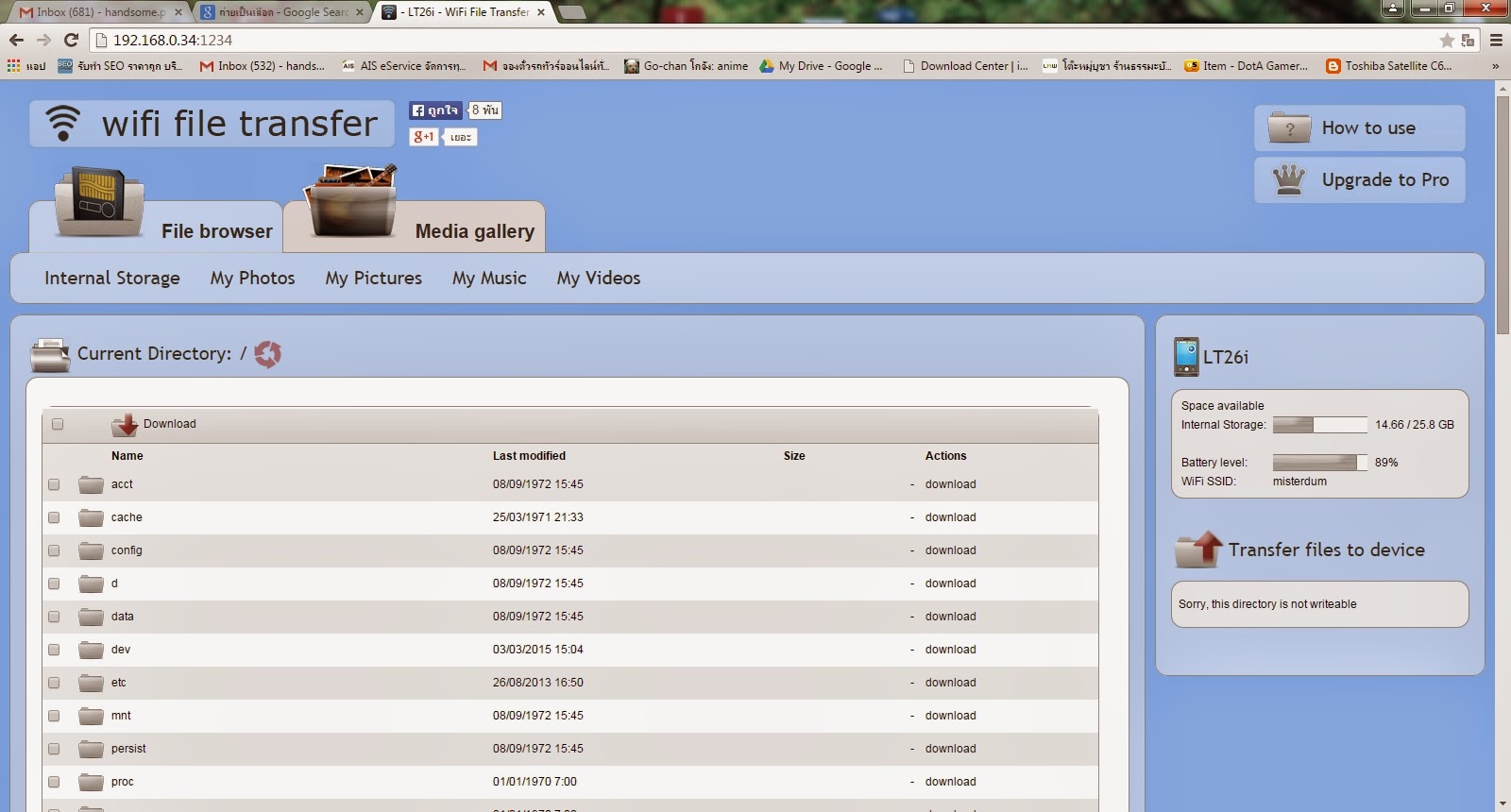
4.  ไปที่คอมพิวเตอร์ของคุณ เปิด http://xxx.xxx.x.xx:1234
(ในที่นี้คือ http://192.168.0.34:1234 ) ด้วย browser เช่น Chrome, Firefox, Internet explorer เป็นต้น


       จากนั้นก็จะสามารถ download file จากมือของท่านผ่าน browser ได้ง่ายๆ เลย ไม่จำเป็นต้องใช้สาย usb ก็สามารถ copy ไฟล์ผ่าน wifi กันได้ง่ายๆ ด้วยแอพ Wifi File Transfer 


วันอาทิตย์ที่ 30 พฤศจิกายน พ.ศ. 2557

วิธีกดดูเบอร์มือถือตัวเองกรณีจำเบอร์ไม่ได้


วิธีกดดูเบอร์โทรตัวเอง กรณีที่จำเบอร์โทรตัวเองไม่ได้ ก็ง่ายๆ เลยครับ
เพียงแค่กดรหัสบางอย่างแล้วโทรออกตามเครือข่ายของเบอร์โทรศัพท์นั้นๆ ดังนี้

ค่าย AIS
กด *545# โทรออก และรอข้อความในมือถือ

ค่าย  Happy Dtac
กด *102# โทรออก และรอข้อความในมือถือ

ค่าย Truemove
กด *933# โทรออก และรอข้อความในมือถือ

จริงๆ วิธีที่ง่ายกว่านี้กรณีจำเบอร์ตัวเองไม่ได้ก็คือการโทรออกไปมือถือเครื่องอื่นเพื่อดูเบอร์ แต่กรณีที่โทรศัพท์ไม่มีตังค์เหลืออยู่ก็คงไม่สามารถทำได้ เลยเอาวิธีกดดูเบอร์โทรตัวเองมาฝากกัน หวังว่าจะเป็นประโยชน์นะครับ


ปรึกษาปัญหาคอมพิวเตอร์ฟรีที่นี่